¿Qué es un Speedpaint y por qué tu audiencia lo ama?
A simple vista, un Speedpaint parece solo un video de dibujo a cámara rápida, pero es mucho más que eso. Es la «caja negra» de tu arte: un proceso acelerado (usualmente entre 30 segundos y 5 minutos) donde muestras desde el primer boceto hasta los detalles finales.
- Concepto: No lo veas solo como un proceso técnico; es la historia de cómo resolviste un dibujo. A la gente le fascina ver cómo una hoja en blanco se transforma. Es ver el «detrás de cámaras» donde se nota tu esfuerzo, tus correcciones y tu estilo único.
- Marketing Tip: Actualmente, los speedpaints son el contenido con mayor tasa de retención en redes sociales. ¿Por qué? Porque generan curiosidad. El espectador quiere quedarse hasta el final para ver el resultado, y eso le dice al algoritmo que tu contenido es valioso, ayudándote a llegar a más personas.
Cómo exportar tu proceso según tu software
IbisPaint
Luego de terminar el dibujo en IbisPaint, volvemos a la galería y eleginos el dibujo, en la parte de abajo aparecerán estos iconos:
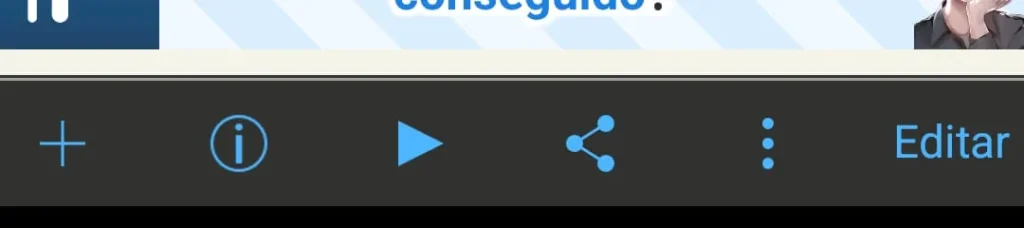
Le damos al simbolo de i dentro de un circulo, (al lado del +) y nos conseguimos con este panel:
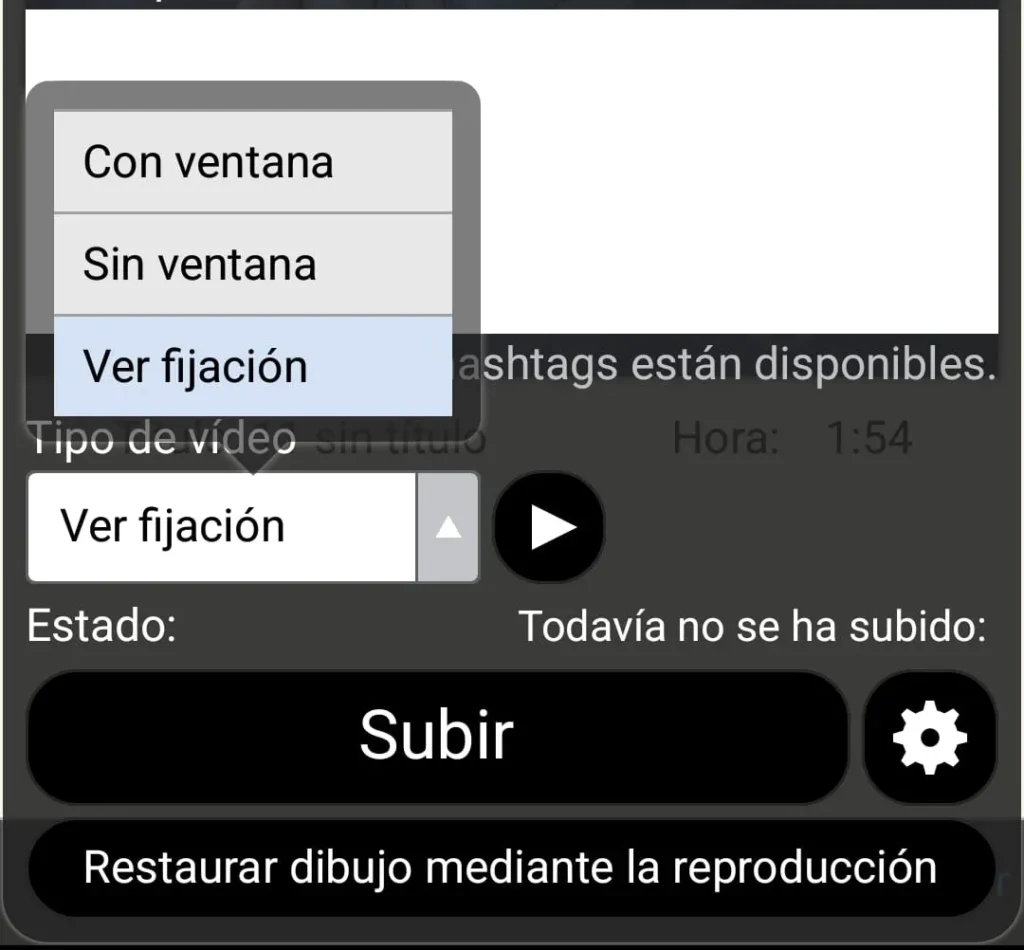
En el selector de Tipo de dibujo, conseguimos 3 opciones:
- Con ventana: trata del seguimiento del dedo en el dibujo junto a las herramientas que usastes, es decir, se grabaría (en timelapse) todo el proceso tal cual como lo estabas haciendo.
- Sin ventana: el video sería solo el seguimiento (donde hiciste zoom, hicistes las pinceladas, etc) de la edición pero sin ver que herramientas usastes.
- Ver fijación: es el speedpaint estatico, solo se ve como se va transformanco el lienzo en el dibujo final.
De igual forma pueden darle al icono ▶ que aparece al lado del selector para que vean como se vería el video.
Luego de seleccionar el tipo de video, regresan y le dan a los 3 puntos verticales y les aparece esta ventana:
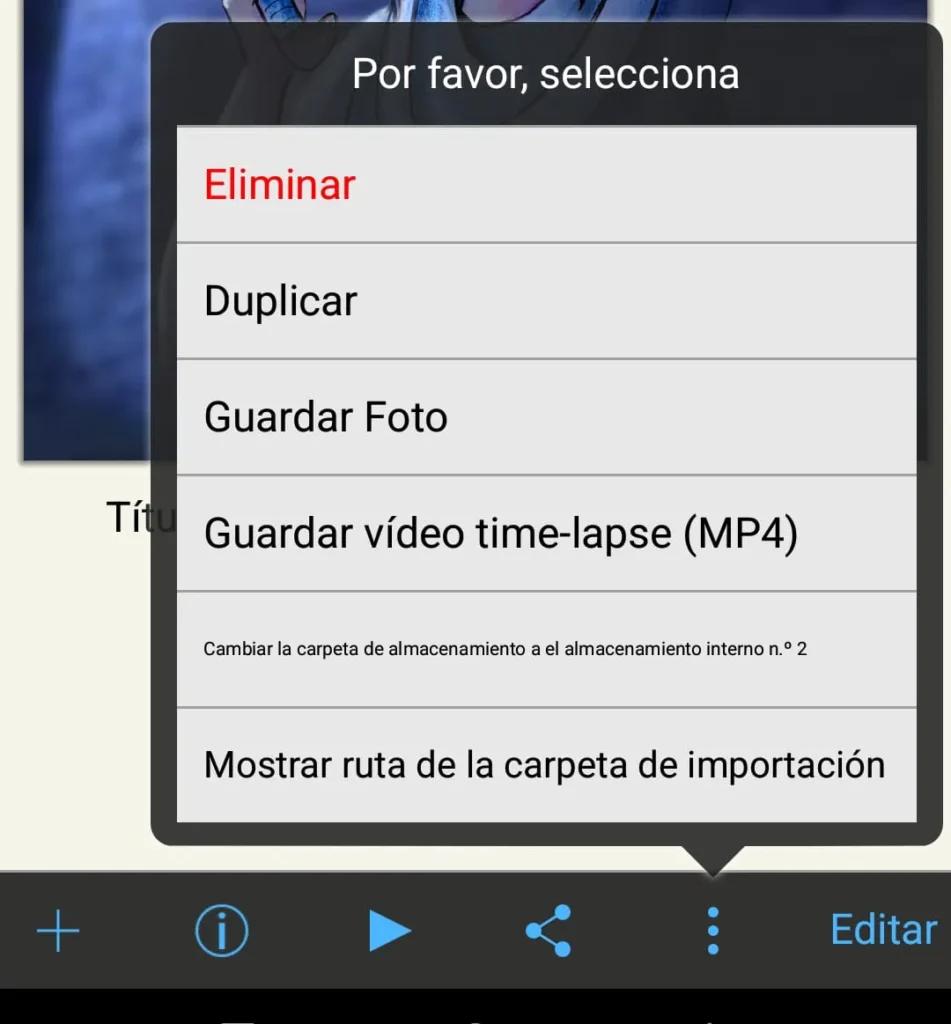
Y le dan a la opcion de «Guardar video time-lapse (MP4)» y ya tendrían su speedpaint de su dibujo creado en IbisPaint.
Krita
En crita primero vamos a activar el panel de grabadora. Vamos a Preferencia > Paneles > Grabadora y seleccionamos para que salga el checked ☑︎
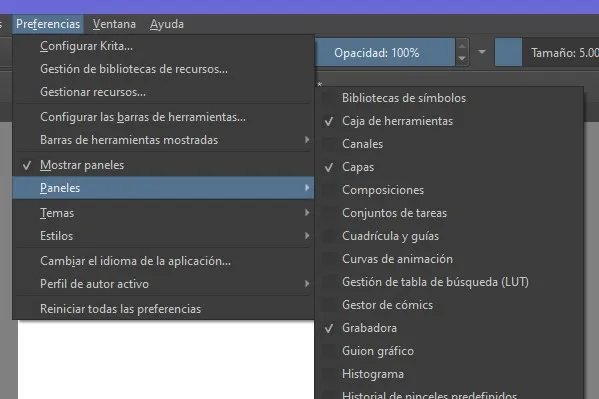
Luego nos va a aparecer bien sea flotante o escondido en alguna pestaña de los paneles a la derecha de la ventana:
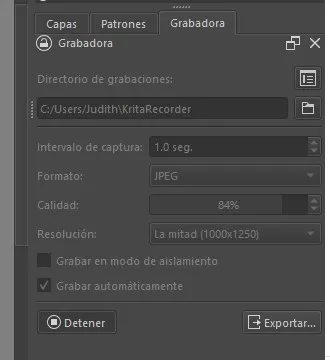
Por defecto lo pueden dejar con el cheked en «Grabar automaticamente» para cuando inicies un dibujo, se grave sin necesidad de activarlo antes.
Luego de dibujar tu dibujo, en ese mismo panel le das a «Exportar» y aparecerá esta ventana:
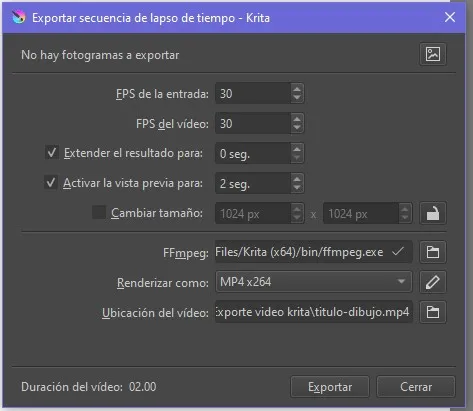
En esta ventana pueden configurar los FPS, y la ubicacion del video.
Dato: necesitan tener instalado FFmpeg para exportar el video. Pueden ver el tuto visualmente explicado aqui ➛ Instalar ffmpeg en Windows
Lugo de configurar a gusto, le dan al boton de «Exportar»
ClipStudio Paint
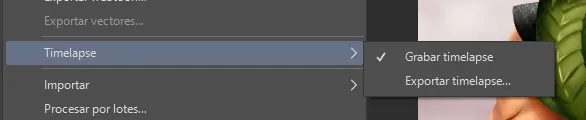
Luego de crear el lienzo, antes que cualquier otra cosa vamos a activar la grabación del timelapse, si omitimos este paso, no se va a grabar nada, vamos a Archivo > Timelapse
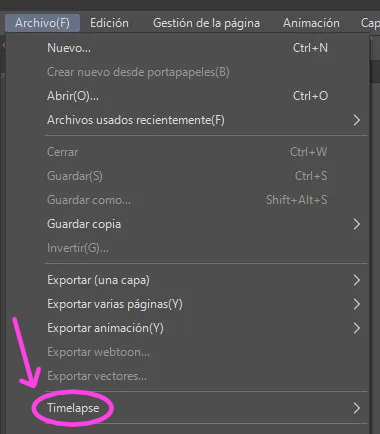
Y le damos a «Grabar timelapse» y quedar con un ✔︎

Luego de terminar tooooodo tu dibujo, vamos otra vez al mismo sitio y le damos a «Exportar timelapse…»
Nos va a salir una ventana donde configuraremos todo lo del video q vamos a exportar:
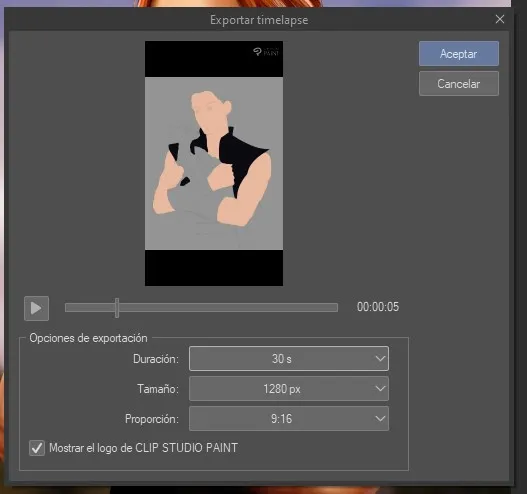
le damos al boton de «Aceptar» y nos pedirá donde queremos guardar nuestro speed-paint.
¿Qué sigue ahora?
Ya tienes tu speedpaint exportado de tu programa favorito, pero el video es solo el speed-paint. Falta pasarlo al editor, colocarle audio y demas elementos y dinamicas para que tu video sea algo mas que un video de dibujo rapido. En el próximo post te estaré listando recursos y programas gratuitos para enriquecer ese video.
¿Tienes alguna duda sobre cómo exportar en Krita, Ibis o Clip Studio? ¡Déjala en los comentarios y te ayudaré a resolverla!
@naidi_art video desde elaboración de borrador… xq me acordé de activarlo antes xD, en clip me tengo q acordar 🙁 #digitalart #digitaldrawing #dibujodigital🎨 ♬ sonido original – naidi_art
Comentarios _
0 Mensajes